Para além das pastas que o OneDrive sincroniza, é possível garantir que outras sejam incluídas. Não é um processo que use a interface deste serviço, mas sim uma mudança no Windows 10. Basta que identifiquem a pasta que querem sincronizar para começar o processo.
Abram depois uma janela de DOS e preparem o comando seguinte, adaptando-o para os caminhos: mklink /j "%UserProfile%\OneDrive\Nome pasta" "Caminho para a pasta de origem". No caso que apresentamos queremos guarda a pasta Pplware-Backup do disco D.
O comando vai de imediato criar um atalho dentro da pasta do OneDrive e que aponta para a pasta original do Windows 10. Assim, só precisam colocar dentro da pasta os ficheiros que quiserem sincronizar com a cloud da Microsoft.
No Editor Política de Grupo Local, localize o seguinte Política de Grupo caminho: Política do Computador Local\Configurações do Windows\Configurações de Segurança\Políticas Locais\Opções de Segurança
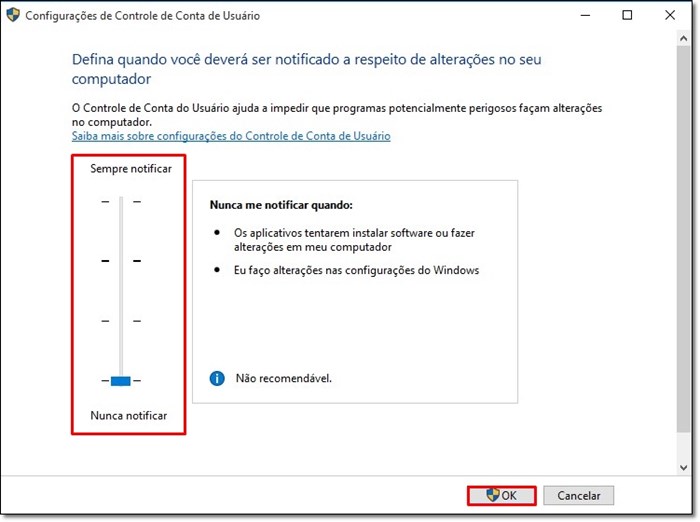
Configure a seguinte política para solicitar consentimento: Controle de Conta de Usuário: Comportamento do prompt de elevação para administradores no modo Administração Aprovação
Solução alternativa – Método 2
Mapeie as unidades necessárias novamente na sessão com privilégios elevados, por exemplo, usando um arquivo .bat script.
Detalhes para configurar a entrada do Registro EnableLinkedConnections
No Editor do Registro, localize e clique na seguinte subchave do Registro: HKEY_LOCAL_MACHINE\SOFTWARE\Microsoft\Windows\CurrentVersion\Policies\System
Clique com o botão direito do mouse em Configuração, selecione Novo e, em seguida, selecione Valor DWORD (32 bits).
Nomeie a nova entrada do Registro como EnableLinkedConnections.
Clique duas vezes na entrada do Registro EnableLinkedConnections .
Na caixa de diálogo Editar Valor DWORD , digite 1 no campo dados Valor e selecione OK.
Saia do Editor do Registro e reinicie o computador.
Existem algumas formas de se saber quantos cabos podem passar no eletroduto. Se você for bom em matemática poderá calcular pelo diâmetro do cabo, ou até mesmo fazer um teste prático, mas seguir a norma criada para isso é muito melhor. Veja na tabela alguns exemplos de capacidade dos eletrodutos conforme seu diâmetro e do tipo de cabo:
Para corrigir erros encontrados pelo utilitário SFC (System File
Checker) do Windows, você pode executar uma variedade de comandos no
prompt de comando. Um dos comandos mais úteis é o "sfc /scannow". Este
comando irá escanear todos os arquivos do sistema e tentar substituir
quaisquer arquivos corrompidos ou ausentes com uma cópia válida do cache
de arquivos de sistema. Se o sfc não conseguir corrigir um erro, você
pode tentar usar o comando "dism /online /cleanup-image /restorehealth"
no prompt de comando. Esse comando tentará baixar e substituir quaisquer
arquivos corrompidos ou ausentes a partir do Windows Update.
Se o comando "dism /online /cleanup-image /restorehealth" retornar um erro, existem algumas coisas que você pode tentar para corrigir o problema. Uma das principais causas de erro é a falta de arquivos necessários para reparar a imagem do sistema. Nesse caso, você pode tentar montar a imagem do sistema de sua mídia de instalação do Windows e executar o comando novamente. Outra possível causa de erro é um problema com a conexão de rede. Certifique-se de que você tenha uma conexão estável e confiável à internet antes de executar o comando.
Se essas soluções não funcionarem, você pode tentar:
-Verifique se existe atualizações críticas do Windows pendentes e instale-as
-Verifique se você está executando o comando com privilégios de administrador
-Executar novamente comando sfc /scannow antes do dism /online /cleanup-image /restorehealth
Press Windows Key + R to open the Run dialog box, type regedit and press Enter to open the Registry Editor. Windows 7 and Vista users will get UAC prompt, click Yes, to open the Registry Editor.
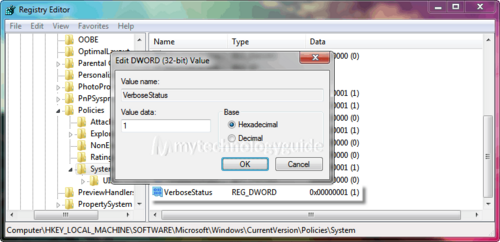
In the right pane, right-click and select New > DWORD (32-bit) Value or DWORD value and name it as VerboseStatus.
Double-click on VerboseStatus DWORD to set its value as 1 with base as Hexadecimal.
Now, Windows will display detailed information during start-up and shutdown.
If you want to disable verbose display, simply set the value of VerboseStatus as 0 instead of 1.
Simple isn’t it? Now you can easily find what is wrong with Windows and disable the service or program that is causing trouble. Share your views through comments below about this tip!
Abaixo
estão alguns dos problemas mais conhecidos que nossos usuários
enfrentam. Para resolver qualquer um dos problemas listados abaixo,
basta clicar na solução recomendada para o problema associado para
começar. O link levará você diretamente para a solução no
aplicativo Assistente de Recuperação e Suporte da Microsoft.
Problemas
com a presença do usuário do Teams no Outlook
A
Presença do Usuário do Teams para Outlook oferece a capacidade
de verificar as informações de presença de um usuário do Teams
corretamente no Outlook.
No Win 10, Powershell tem um cmdlet disponível que adiciona rotas na conexão VPN e as remove novamente quando a VPN é desconectada: Add-VpnConnectionRoute . Funciona sem a necessidade de especificar o ID da interface.
Como tirar o Aviso de Segurança do Windows ao executar programas?
Em muitas vezes nos deparamos com um aviso de segurança do windows quando tentamos executar alguns programas.
Abaixo seguem os parâmetros que devem ser alterados para que esta mensagem de segurança não seja exibida.
1) Clique em Iniciar > Executar e escreva gpedit.msc e clique em Ok
2) Agora vá para: Configurações do usuário > Modelos Administrativos > Componentes do Windows > Gerenciador de Anexos e procure Lista de inclusão de tipos de arquivo de baixo Risco
3) Clique com o botão direito do mouse, veja Propriedades e coloque Ativado
4) Informe o(s) nome(s) do(s) arquivo(s) ou a extensão de cada um. Exemplo: .exe ou Programa.exe
Se deparou com “Sua conexão não é particular” como na imagem abaixo, verifique se o erro é com o certificado DST Root CA X3.
Sua conexão não é particular.
Neste caso o erro no certificado é causado pela expiração do certificado da (CA) Autoridade Certificadora DST Root CA X3 em 30 de Setembro de 2021.
Este certificado não será atualizado e quando os navegadores principalmente o Chrome e o Internet Explorer não atualizam a cadeia certificadora dizem que o site não é confiável. O Firefox é melhor e mais seguro nessas operações e não chega a dar problema.
Podemos verificar melhor o que esta acontecendo clicando em “Não Seguro” e depois em “Certificado inválido” como na figura:
Não Seguro. Certificado inválido.
Demora um pouquinho para aparecer as propriedades do certificado com problema, depois clique na aba “Caminho de Certificação”:
Propriedades do certificado inválido.
Observe o “x” vermelho em DST Root CA X3.
O certificado vencido deve ser substituído pelo novo ISRG Root X1 que passará a fazer as validações futuras.
Em alguns sistemas e no Firefox basta acessar:
https://valid-isrgrootx1.letsencrypt.org
Isto faz com que a cadeia certificadora do seu sistema seja automaticamente atualizada e nada mais será preciso.
Mas como a TI é uma ciência exata… kkk Talvez você tenha que fazer a correção do sistema manualmente, principalmente nos Windows 7.
Para corrigir manualmente vamos primeiro mover o certificado velho para uma lista de não confiáveis.
Execute o Gerenciador de Certificados, para isto podemos acionar a tecla do Win + R e na caixa de diálogo Executar digite certmgr.msc e OK. Clique em “Autoridades de Certificação Raiz Confiáveis” depois “Certificados”, na direita aparecerá uma lista de certificados. Clique com o botão direito no certificado velho “DST Root CA X3” e escolha “Recortar”, depois abra “Certificados não Confiáveis” e “Certificados” na parte direita da janela clique com o botão direito abaixo dos certificados listados e escolha “Colar”.
Gerenciador de certificados
Agora vamos instalar o certificado novo, acesse o site da Let’s Encrypt que é uma ONG que fornece certificados confiáveis e gratuitos para sites
https://letsencrypt.org/certificates/ clique no primeiro link parra download do certificado ISRG Root X1.
Ou apenas baixe do link abaixo que da acesso direto.
Baixe este certificado, depois na pasta onde ficou salvo (não abra) clique com o botão direito do mouse e selecione “Instalar Certificado”.
No Assistente para Importação de Certificados, depois do “Bem Vindo…” clique em “Avançar” e na tela seguinte marque “Colocar todos os certificados no repositório a seguir”, clicar em “Procurar” e escolha a pasta “Autoridades de Certificação Raiz Confiáveis”, clicar em “Avançar” e “Concluir”.
Importar Certificado
Já que estamos falando de Windows talvez seja necessário reiniciar o sistema…
A Windows security update released in January and now fully enforced this month is causing Windows users to experience 0x0000011b errors when printing to network printers.
In January 2021, Microsoft released a security update to fix a 'Windows Print Spooler Spoofing Vulnerability' tracked as CVE-2021-1678.
"A security bypass vulnerability exists in the way the Printer Remote Procedure Call (RPC) binding handles authentication for the remote Winspool interface," explains a support bulletin about the vulnerability.
When the security update was released, it did not automatically protect devices from the vulnerability. However, it did add a new Registry key that admins could use to increase the RPC authentication level used for network printing to mitigate the vulnerability.
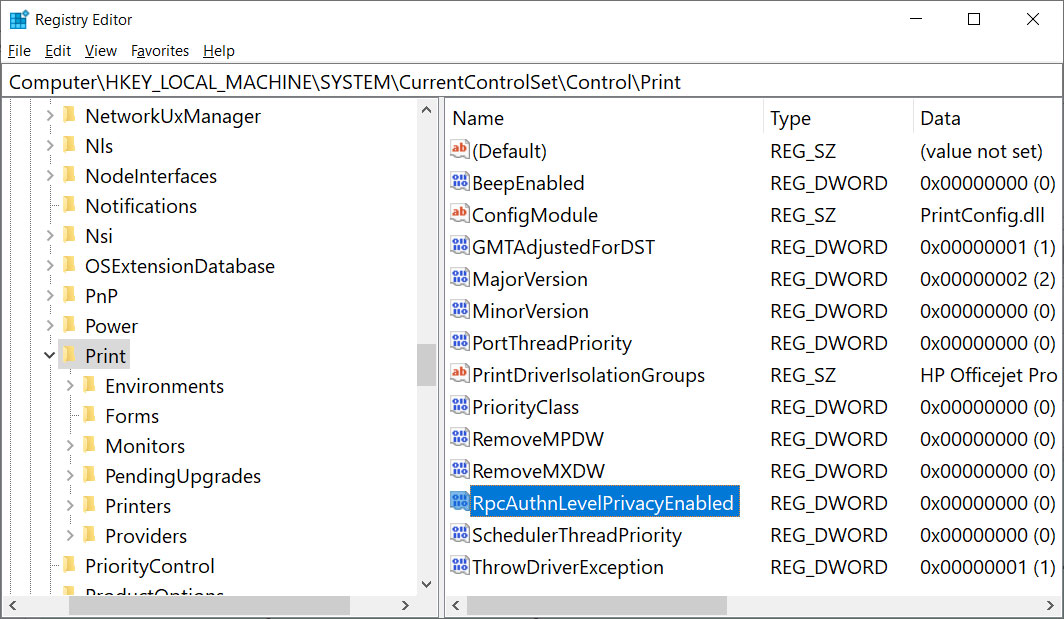
In other words, this security update did not fix any vulnerability unless a Windows administrator created the following Registry key:
However, in this month's September 14th Patch Tuesday security updates, Microsoft automatically enabled this setting by default for every Windows device even if that Registry setting was not created.
This printing error is mainly seen in small business and home networks that can't take advantage of a Kerberos setup on a Windows domain.
Uninstalling September's Windows security updates will fix the problem, but now the devices will be vulnerable to two vulnerabilities, PrintNightmare and MSHTML, actively exploited by threat actors.
A better method is to disable the mitigation for CVE-2021-1678 until Microsoft comes out with new guidance, as that vulnerability is not actively exploited.
How to fix the 0x0000011b printing errors
To fix the recent 0x0000011b printing errors without removing the current Windows Updates (KB5005565), you can instead disable the CVE-2021-1678 mitigation enabled by default this month.
To do that, open the Windows Registry Editor and navigate to the HKEY_LOCAL_MACHINE\System\CurrentControlSet\Control\Print key, create a new DWORD-32 bit value named RpcAuthnLevelPrivacyEnabled, and set it to 0, as shown in the Registry file below.