Mostrando postagens com marcador Linux. Mostrar todas as postagens

Instalar a ultima versão do NMAP no Debian

16 de maio de 2017

O Nmap é uma ferramenta open source (com código fonte aberto) utilizada para a varredura de redes e auditoria de segurança. Vários sistemas e administradores de redes encontram grande utilidade para tarefas de inventário de segurança, gerência na atualização de serviços, monitoramento de hosts ou disponibilidade de sistemas. O Nmap funciona na maioria dos sistemas operacionais, além de possuir pacotes de binários oficiais para Linux, Windows e Mac OS X. Falaremos da versão para Linux.O grande “problema” é que boa parte dos repositórios estão desatualizados, não acompanhando a versão dos pacotes disponibilizados no site do desenvolvedor. Pacotes .deb chegam a ficar até um ano atrasados, se comparados com a versão disponível no site oficial. Inclusive, pacotes. deb não estão disponíveis. Por isso temos algumas alternativas:
  • Utilizar a versão compilável (para qualquer distro Linux);
  • Converter os pacotes RPM para DEB através da ferramenta Alien;
  • Ou utilizar o Nmap disponívei no repositório de sua distribuição (lembrando que não será a versão mais atualizada).
A última versão disponível é a 7.40, lançada no dia 20/12/2016 e possui várias atualizações (Verifique no changelog para maiores detalhes). No dia 11/01/2017 foram disponibilizadas outras atualizações que contemplam:
  • Atualização ou remoção de algumas chamadas a bibliotecas OpenSSL que estão obsoletas na versão 1.1;
  • Novo script http-hsts-verify que reporta se a política de segurança web HTTP Strict Transport Security está configurada;
  • Script ssh-hostkey agora reconhece e reporta chaves Ed25519;
  • E mais.
Conforme dito pelo desenvolvedor (Gordon Lyon), para usufruir destas atualizações é necessário utilizar a versão compilada, que possui as últimas implementações (não lançadas oficialmente).

1 – Compilando e instalando a partir do código-fonte

1.1 – Acesse o terminal e digite o comando abaixo para fazer o download:
wget https://nmap.org/dist/nmap-7.40.tgz
 

Realize o Donwnload das dependencias do nmap
apt-get build-dep nmap

Instale o Compilador
apt-get install gcc

1.2 – Descompacte o arquivo:
tar -xvzf nmap-7.40.tgz


1.3 – Acesse o diretório recém-criado:
cd nmap-7.40
1.4 – Digite os comandos abaixo para compilar e instalar o Nmap
./configure
make
sudo make install
O executável do Nmap estará localizado no diretório /usr/local/bin. Pare que não seja necessário ficar informando o caminho completo do executável, vamos exportá-lo. Dessa forma o Nmap poderá ser executado a partir de qualquer diretório. Antes de mais, faça uma cópia do conteúdo da variável PATH. Com o comando abaixo verá o seu conteúdo:
echo $PATH
Se o caminho /usr/local/bin já existir, você não precisará exportar o caminho. Caso contrário, insira este caminho (no final dos demais diretórios) no comando abaixo:

export PATH=”/outros/caminhos:/caminhos2:/usr/local/bin/:$PATH”

2 – Convertendo pacotes RPM para DEB e instalando

O processo e bastante simples. O Alien é uma ferramenta de linha de comando que faz o trabalho de converter os pacotes RPM para DEB ou vice-versa.
2.1 – Instalando o Alien
Digite o seguinte comando no terminal:
sudo apt install alien


2.2 – Download do pacote .rpm
Para fazer o download do pacote do Nmap, digite:
wget https://nmap.org/dist/nmap-7.40-1.x86_64.rpm
2.3 – Convertendo o pacote
Digite o comando:
sudo alien nmap-7.40-1.x86_64.rpm
Se tudo ocorreu bem, a seguinte mensagem será mostrada:
nmap_7.40-2_amd64.deb generated
2.4 – Instalando o pacote convertido do Nmap
Utilizaremos o dpkg para instalar. Digite no terminal:
sudo dpkg –install nmap_7.40-2_amd64.deb
2.5 – Verificando a versão
Digite o comando nmap –version, conforme tela:


3 – Instalando o Nmap a partir dos repositórios de sua distribuição

Conforme dito anteriormente, a versão do Nmap existente nos repositórios das ditros é antiga. No meu caso, onde os testes foram feitos no Ubuntu 16.04, a versão instalado por messe modo é a 7.0.1, e não a 7.40.
Para instalar digite o comando
sudo apt install nmap
Após instalado, digite o comando nmap –version para verificar qual a versão instalada. Veja na tela abaixo um exemplo:


Espero que este post seja útil para você.
Até a próxima!

Fonte:

http://www.oanalista.com.br/2017/01/12/nmap-instalando-a-versao-mais-recente-no-ubuntu-e-familia/

https://conocimientolibre.wordpress.com/2010/02/18/como-verificar-e-instalar-dependencias-en-debianubuntu/

Leia Mais ►

Habilitando o suporte a USB no VirtualBox

30 de janeiro de 2017

Este é um tutorial rápido que vai auxiliá-lo na hora de habilitar suas máquinas virtuais no VirtualBox a reconhecerem os dispositivos USB conectados a sua máquina física. Vamos lá:
O primeiro passo é instalar o VirtualBox na sua distro. Depois acesse este link e baixe o “Extension Pack” para o VirtualBox. Atente para a versão do seu VirtualBox… se tentar instalar o Pack de versão diferente ele não irá funcionar!
Após feito o download, abra seu VirtualBox e clique em “File” >> “Preference”, e será aberta a janela abaixo:
Clique no ícone “azulzinho” no lado direito da janela e escolha o pacote que você baixou
Após esse processo, abra seu terminal e execute o comando abaixo, lembrando de substituir NOME pelo seu usuário:
usermod NOME -a -G vboxusers
Agora é só encerrar sua sessão e logar novamente e pronto! Seu PenDrive, HD Externo e etc já pode ser reconhecido pelo VirtualBox.
Leia Mais ►

Usar o TRIM em SSD(s) - Linux

20 de janeiro de 2017


Para ativar e usar o TRIM em discos SSD no Ubuntu siga os passos abaixo:

  1. Abra um terminal (no Unity use as teclas CTRL + ALT + T);
  2. Confirme se você tem um SSD com o comando abaixo.
    cat /sys/block/sda/queue/rotational
     Se o resultado for 0 você tem um SSD, mas se for 1 você tem um HDD:
  3. Mas ainda que você tenha um SSD, nem todos eles suportam o TRIM. Para saber se o seu suporta executado o comando a seguir:
    sudo hdparm -I /dev/sda | grep "TRIM supported"
  4. Se o retorno for semelhante a mensagem abaixo, então você pode seguir adiante. Se não houver nenhuma saída, isso significa que seu SSD não suporta TRIM.
    Data Set Management TRIM supported (limit 8 blocks)
  5. Agora execute o comando, conforme abaixo:
    sudo fstrim -v /
  6. Você deve ver uma saída, parecida com isso:
    /: 212 GiB (227650224128 bytes) trimmed
  7. Se tudo correu bem, é hora de programar o cron para executar o fstrim uma vez por dia, para isso, crie um arquivo com esse comando:
    sudo  nano /etc/cron.daily/trim
  8. Copie e cole as linhas abaixo no arquivo criado e salve-o. Em seguida, feche o gedit:
    #!/bin/sh
    LOG=/var/log/trim.log
    echo "*** $(date -R) ***" >> $LOG
    fstrim -v / >> $LOG
    fstrim -v /home >> $LOG
  9. Agora torne o script executável com o comando abaixo:
sudo chmod +x /etc/cron.daily/trim
Leia Mais ►

Instalar Android nas distribuições Debian (Genymotion)

21 de abril de 2016

Caso seja desenvolvedor de aplicativos ou precise emular o Android no computador por qualquer motivo que seja. (Jogar, testar aplicativos... entre outros)

Existe uma opção chamada Genymotion, ele é um emulador do Android que pode ser utilizado nas plataformas Linux ou Windows.

Vamos a instalação.

  • Primeiro você deve instalar o VirtualBox, pois o Genymotion usa-o para a criação das VMs.
Caso não saiba instalar veja: Instalando a versão mais recente do VirtualBox no Linux
O próximo passo é realizar o download do Genymotion.
O site oficial é https://www.genymotion.com/ (para realizar o download é necessário criar um cadastro)
Caso não queira realizar o cadastro pode realizar no link abaixo:
Download Ubuntu 14 or Debian 8 (32 bits)Download Ubuntu 14 or Debian 8 (64 bits)Download Ubuntu 15 (64 bits)

  • Ok.. Após o download
    Abra o terminal e conceda a permissão para ser executado.

chmod +x genymotion-2.6.0-linux_x64.bin

  • Ainda no terminal rode a instalação

./genymotion-2.6.0-linux_x64.bin

Pronto! a Instalação está feita.

Basta rodar o Genymotion e se divertir.

Será necessário instalar o Google ARM Translation
Para instalar o Google Apps você pode usar o link abaixo.

Android 5.0gapps-lp-20150222-signed.zip
Download
Android 4.4.xgapps-kk-20140606-signed.zip
Download
Android 4.4.x (Minimal Gapps)gapps-kk-20140105-signed.zipDownload
Android 4.3.xgapps-jb-20130813-signed.zip
Download
Google ARM Translation 1.1Genymotion-ARM-Translation_v1.1.zip
Download
ou

Apos o download do google apps basta arrastar para a VM que está rodando e será instalado. Não esqueça de reiniciar a vm após a instalação.


Leia Mais ►

Instalando a versão mais recente do VirtualBox no Linux Ubuntu, Debian e derivados

Para instalar a versão mais recente do VirtualBox no Linux Ubuntu, Debian e derivados e ainda poder receber automaticamente as futuras atualizações dele, você deve fazer o seguinte:


  • Abra um terminal


  • Adicione o repositório do aplicativo, usando o seguinte comando


sudo sh -c 'echo "deb http://download.virtualbox.org/virtualbox/debian $(lsb_release -cs) contrib" >> /etc/apt/sources.list.d/virtualbox.list'


  •  Agora instale a chave do repositório usando o seguinte comando


wget -q https://www.virtualbox.org/download/oracle_vbox.asc -O- | sudo apt-key add -
  • Atualize o Apt

sudo apt-get update

ou

sudo aptitude update

  • Vamos instalar o programa

sudo apt-get install virtualbox-5.0


Pronto! Instalado agora é só usar conforme sua necessidade.

Leia Mais ►

6 recursos interessantes oferecidos pela ferramenta cURL

20 de abril de 2016

Muitas ferramentas de linha de comando tem dezenas de opções/recursos, tudo bem documentado em seus manuais de uso. Algumas delas podem fazer coisas muito úteis quando combinadas com outros comandos. Assim, destaco a ferramenta de linha comando chamada cURL. Ela é útil para transferência de dados através de uma série de protocolos de Internet como HTTP (S), FTP, Telnet, LDAP, IMAP, POP3, SMTP, e muito mais. Sendo assim, conheça 6 recursos interessantes oferecidos pela ferramenta cURL.

FERRAMENTA CURL

O cURL e uma ferramenta de linha de comando para manipulação de URLs e transferência de dados. O principal benefício do cURL é que você pode usá-lo em arquivos shell scripts para automatizar a manipulação de URL’s. Ele suporta protocolos, como: FTP, HTTP, FTPS, TELNET, IMAP e outros.
Em termos simplificados, o cURL executa várias solicitações de um cliente para um servidor estabelecendo uma conexão entre eles por meio de um protocolo específico e seus métodos associados. Por exemplo, através de um cliente HTTP, o cURL pode enviar um pedido para ler ou fazer download de conteúdo (GET método de solicitação), ou postar conteúdo através de um formulário em um site (método de solicitação POST). Muitas aplicações e serviços web permitem cURL para interagir com suas APIs (application programming interface).

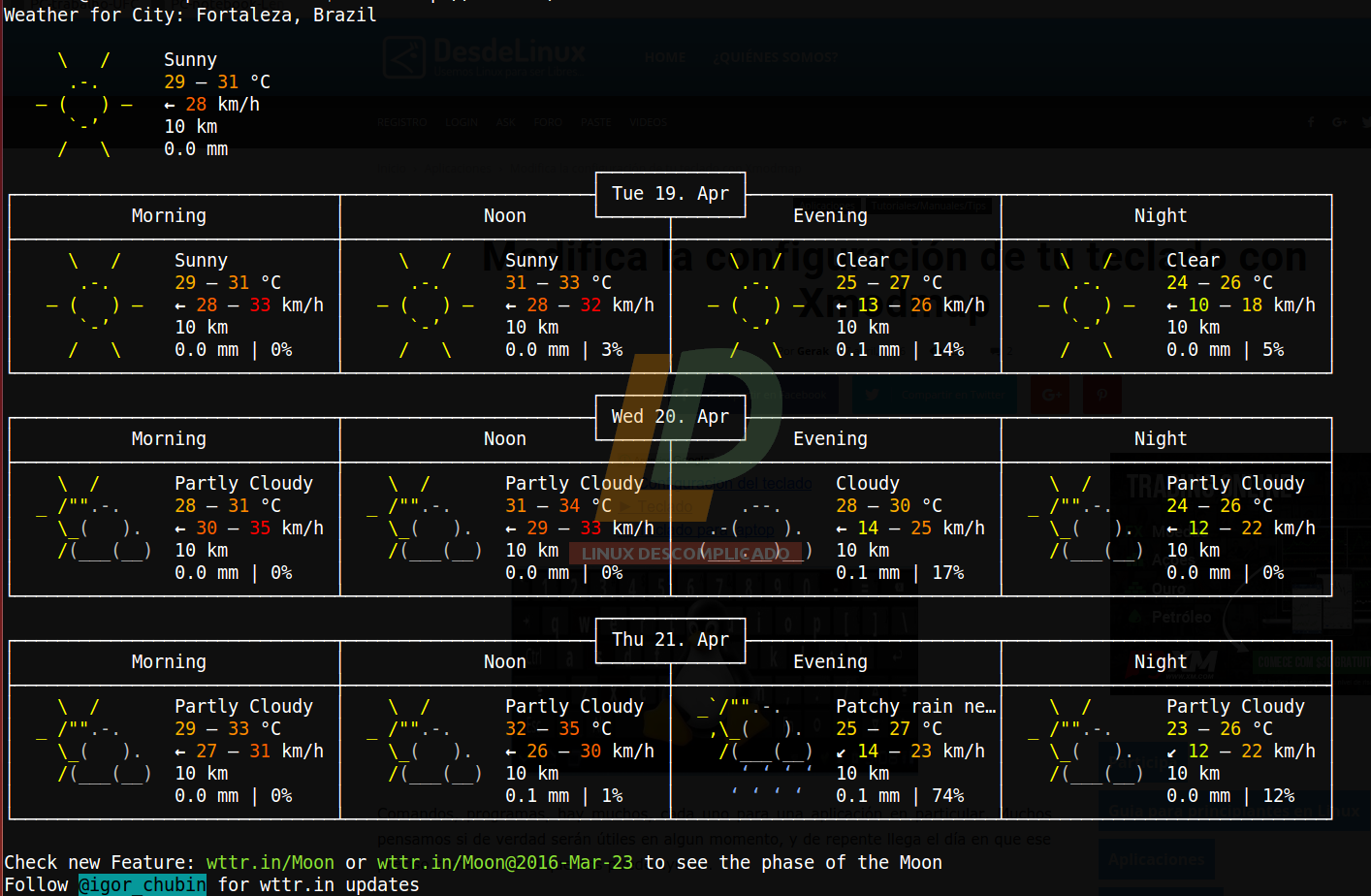
1 – CAPTURAR INFORMAÇÕES DO TEMPO

cURL-capturar-tempo
$ curl http://wttr.in/LOCALIDADE
Onde, LOCALIDADE é o nome da cidade que deseja consultar.

2 – GERENCIADOR DE DOWNLOADS VIA HTTP

O cURL pode ser usado como um gerenciador de download; por exemplo, quando o download de vários arquivos de uma vez, ou quando você quiser fazer uma pausa.
$ curl -o /home/linux10complica/ebook.pdf -C – https://www.linuxvoice.com/issues/016/Linux-Voice-Issue-016.pdf
Onde, -o renomeia o arquivo baixado e -C permite que o download seja continuado até mesmo se pausado (CTRL + C e retomado se executado o mesmo comando novamente.

3 – GERENCIADOR DE ARQUIVOS VIA FTP

Como o FTP é suportado pelo cURL, você pode usá-lo como um cliente FTP simples para fazer upload e download de arquivos. Você pode procurar os arquivos em um servidor FTP, acessando os diretórios:
$ curl ftp://ftp.debian.org/debian/
$ curl ftp://ftp.debian.org/debian/dists/
Para fazer o download, use o mesmo processo como feito no HTTP (download do arquivo README do FTP do repositório do Debian):
$ curl -O ftp://ftp.debian.org/debian/README
Por outro lado, alguns servidores FTP exigem autenticação antes de poder baixar arquivos. O cURL permite que você faça o login com a opção -u (usuário):
$ curl -u usuario:senha -O ftp://ftp.protegido.com/files/exemplo.txt
Além disso, você também pode fazer upload de arquivos para um servidor FTP com a opção -t (transferência):
$ curl -u usuario:senha -T /home/linux10complica/Documentos/teste.txt ftp://ftp.meuservidor.com

4 – VERIFICAR SE WEBSITE ESTÁ INDISPONÍVEL

$ curl -Is https://www.twitter.com -L | grep HTTP/
Onde, twitter.com foi o website monitorado e o resultado HTTP/1.1 200 OK representou o status OK.
Contudo, este método não é totalmente confiável, porque um site pode retornar um código de status indicando OK, no entanto, estará sem conteúdo quando você abrí-lo no navegador. Ainda assim, na maioria dos casos, deve corresponder à situação real, e que você pode saber o que está acontecendo.

5 – EXPANDIR URLS ENCURTADAS

$ curl -sIL http://goo.gl/zdhYYP | grep ^Location;

6 – REVELAR IP PÚBLICO

$ curl ipinfo.io
Outros comandos:
curl ipinfo.io
curl -s https://4.ifcfg.me
curl -s http://whatismyip.akamai.com
curl ifconfig.me
curl -s icanhazip.com


Fonte: http://www.linuxdescomplicado.com.br/2016/04/6-recursos-interessantes-oferecidos-pela-ferramenta-curl.html
Leia Mais ►

TUNNING SQUID - PARA ALTO TRÁFEGO

29 de outubro de 2015

TUNNING SQUID - PARA ALTO TRÁFEGO

Nesta dica pretendo ajudar todos os usuários de GNU/Linux que fazem uso do Squidcomo servidor proxy. 

Não serão abordadas configurações de regras de Squid, apenas iremos tratar algumas configurações necessárias para dar maior agilidade ao Squid, para aquelas pessoas que, assim como eu, tiveram problemas ao ter muitos usuários conectados ao proxy e a Internet tornar-se lenta. 

CENÁRIO

No cenário este "tunning" foi um servidor com 4GB de RAM, sendo 3 GB dedicados para o Squid. Dois discos SCSI de 10k com um processador Xeon 2.4 rodando Debian 6. 

O mesmo está atendendo em horário de pico, em média de 1000 usuários simultaneamente, efetuando autenticações via winbind em um domínio NT (Active Directory) no Windows Server Enterprise 2008. 

MODIFICANDO ALGUMAS CONFIGURAÇÕES DO KERNEL

Primeiramente vamos alterar alguns valores do kernel padrão, reduzindo o tempo de limpeza da tabela ARP e aumentando o seu tamanho, bem como aumentando o número de conexões simultâneas que o servidor irá atender e reduzir o tempo de espera entre as conexões. 

Para isso, vamos alterar o arquivo sysclt.conf: 

# vim /etc/sysctl.conf 

E no final do arquivo, adicionar as seguintes linhas: 

####### TUNNING PARA SQUID ######### Reduzir o tempo de limpeza da tabela ARP# Expandir o seu tamanhonet.ipv4.neigh.default.gc_interval = 15
net.ipv4.neigh.default.gc_thresh1 = 4096
net.ipv4.neigh.default.gc_thresh2 = 8192
net.ipv4.neigh.default.gc_thresh3 = 16384

# Aumento do numero de conexoes simultaneas# Reducao do tempo de espera entre as conexoesnet.core.somaxconn = 20480
net.core.netdev_max_backlog = 2048
net.ipv4.tcp_fin_timeout = 10
net.ipv4.tcp_tw_recycle = 1
net.ipv4.tcp_tw_reuse = 1
net.ipv4.tcp_syn_retries = 1
net.ipv4.tcp_synack_retries = 1
net.ipv4.tcp_max_syn_backlog = 2048

Após adicionar as linhas e salvar o arquivo, é necessário executar o comando "sysclt -p" para que as alterações sejam importadas pelo kernel. 

MODIFICANDO OS LIMITS DE SEGURANÇA

Uma outra boa prática adotada foi modificar os valores de limits do kernel. Para verificar os limits do seu kernel, basta digitar o comando: 

# ulimit -a. 

No meu caso, apenas alterei o valor de 'open files', que no padrão era 1024 e passei para 16384. 

Para fazer esta alteração, basta digitar o seguinte comando na console: 

# ulimit -n 16384 

Porém, ao reiniciar o servidor, os valores de 'limits' irão retornar para o padrão. Para que isso não aconteça, edite o arquivo limits.conf: 

# vim /etc/security/limits.conf 

No final do arquivo, inclua as seguintes linhas: 

#### TUNNING DE LIMITS DE KERNEL #####root soft nofile 16384
root hard nofile 32768
* soft nofile 16384
* hard nofile 32768

CONSIDERAÇÕES FINAIS

Modificando configuração padrão do Squid. 

Agora vamos alterar o valor padrão de arquivos de descritores abertos pelo Squid. Para isso edite o arquivo /etc/default/squid. 

Neste arquivo tem um valor padrão de 1024, altere para 4096. 

Pronto, o seu kernel para uso do Squid está 'tunado'... Uma alteração a gosto, de quem quiser testar, também foi modificar os parâmetros de leitura de cache no "squid.conf". 

Percebi uma melhora significativa na velocidade de acesso ao cache ao usar o método diskd no lugar de aufs. 

Em algumas pesquisas na Internet, encontrei registros em que o diskd consegue fazer até 160 requisições por segundo ao cache no disco, sendo que o aufs, gira em torno de 40 requisições por segundo. 

Entendido isso, foi alterado o cache para os seguintes parâmetros: 

cache_dir diskd /var/spool/squid 20480 64 256 Q1=64 Q2=72

Se pesquisarem sobre este parâmetro, deverão encontrar muita coisa, então não irei abordar o por quê dos por quês... 

Feito estas configurações, recomendo reiniciar o servidor e levantar o Squid para ver as melhoras de performance. 

No meu caso, a navegação ficou visivelmente mais rápida. 


REFERENCIAS:
http://www.vivaolinux.com.br/dica/Tunning-Squid-Para-alto-trafego
Leia Mais ►

Squid

archive09.linux.com/feature/153221
Leia Mais ►

Zimbra

fabiosilva.com.br/2015/02/08/zimbra-8-passo-a-passo/
Leia Mais ►

Configuracao Squid3

#SQUID 3.0

http_port 3128

visible_hostname RESTRICTED_AREA_CONTACT_NETWORK_ADMINISTRATOR


cache_access_log /var/log/squid3/access.log

#######################################
## REGRAS DE AUTENTICAÃDE USUARIO ##
#######################################
auth_param basic realm "Entre com seu usuario e senha"
auth_param basic program /usr/lib/squid3/ncsa_auth /etc/squid3/squid3_passwd
auth_param basic children 5
#auth_param basic credentialsttl 8 hours ###( tempo que o usuario ficara logado ate pedir autenticacao novamete )
auth_param basic casesensitive off ### ( Case sensitive on diferencia maiuscula e minusculas )
acl autenticados proxy_auth REQUIRED
http_access allow autenticados

cache_mem 64 MB
maximum_object_size_in_memory 64 KB
maximum_object_size 512 MB
minimum_object_size 0 KB
cache_swap_low 90
cache_swap_high 95
cache_dir ufs /var/spool/squid3 2048 16 256
cache_access_log /var/log/squid3/access.log
refresh_pattern ^ftp: 15 20% 2280
refresh_pattern ^gopher: 15 0% 2280
refresh_pattern . 15 20% 2280

acl all src 0.0.0.0/0.0.0.0
acl manager proto cache_object
acl localhost src 127.0.0.1/255.255.255.255

acl SSL_ports port 443 563
acl Safe_ports port 80 # http
acl Safe_ports port 21 # ftp
acl SSL_ports port 22 #ssh
acl Safe_ports port 443 563 # https, snews
acl Safe_ports port 70 # gopher
acl Safe_ports port 210 # wais
acl Safe_ports port 280 # http-mgmt
acl Safe_ports port 488 # gss-http
acl afe_ports port 591 # filemaker
acl Safe_ports port 777 # multiling http
acl Safe_ports port 901 # swat
acl Safe_ports port 1025-65535 # portas altas
acl purge method PURGE
acl CONNECT method CONNECT

http_access allow manager localhost
http_access deny manager
http_access allow purge localhost
http_access deny purge
http_access deny !Safe_ports
http_access deny CONNECT !SSL_ports

#############################################
## Regra para liberar em horario de almoco ##
#############################################
acl INTERVALO time SMTWHFA 12:00-14:00
http_access allow ENTRETENIMENTO

#############################
##Regra bloqueando palavras##
#############################
acl palavras_bloqueadas dstdom_regex "/etc/squid3/palavras_bloqueadas.txt"
http_access deny palavras_bloqueadas

#############################
## Regra bloqueando site ##
#############################
acl sites_bloqueados proxy_auth "/etc/squid3/sites_bloqueados.txt"
http_access deny sites_bloqueados

#############################
## Regra bloqueando por IP ##
#############################
acl ipsbloqueados src "/etc/squid3/ipsbloqueados.txt"
http_access deny ipsbloqueados

##############################################
## Regra bloqueando por extencao de arquivo ##
##############################################
acl extban url_regex -i "/etc/squid3/extban.txt"
http_access deny extban

error_directory /usr/share/squid3/errors/Portuguese/
coredump_dir /var/spool/squid3/

acl redelocal src 192.168.1.0/24
http_access allow localhost
http_access allow redelocal
http_access deny all
Leia Mais ►

FIREWALL OPEN SOURCE PFSENSE

O PfSense é uma distribuição FreeBSD que, quando bem configurado, transforma uma máquina comum em um poderoso Firewall ou num roteador altamente eficiente.
instalá-lo ou configurá-lo, poderá acessar o site do PfSense (https://www.pfsense.org/) e também a comunidade brasileira (http://www.pfsense-br.org/blog/)
Não conte apenas com um Antivírus, se possível, instale e saiba configurar bem um Firewall, tenha um sistema de IPS e IDS, faça periodicamente analises em sua rede.
Fontes: www.profissionaisti.com.br/2014/10/ganhando-eficiencia-com-o-firewall-open-source-pfsense/
Leia Mais ►

Lubuntu - Multi Display (Vários Monitores)

9 de julho de 2015

Introduction

In Lubuntu, multi monitor display settings are not enabled by default. So when you attach another monitor with your laptop for presentation or extended display, nothing will happen. You can take care of that using Monitor Settings, but it does not allow you to layout the displays. Arandr is a simple visual tool to change the relative position of your displays.


Installation


To install it, you will have to open Lubuntu Software Center, and search for Arandr. Simply add it to Apps Basket, and then install it from basket.
http://i21.photobucket.com/albums/b272/lordamit/LubuntuTutorials/2012-12-09-135428_802x430_scrot.png

Activating Another Display

To use it, you will have to got to Lubuntu Menu, then go to Preferences. Click on Arandr. You will have to ensure that you have started it after plugging in another display, otherwise it will not be able to detect the new display. On Arandr, by default one rectangle will be there which represents your current display. 
http://i21.photobucket.com/albums/b272/lordamit/LubuntuTutorials/ScreenLayoutEditor_003.png
Click on Outputs menu. Of the available options, one will have the option to be activated.
http://i21.photobucket.com/albums/b272/lordamit/LubuntuTutorials/Menu_004.png

Configuring Another Display

After activating the second display, by default it will mirror your primary display. 
http://i21.photobucket.com/albums/b272/lordamit/LubuntuTutorials/ScreenLayoutEditor_005.png
To make it extended, simply drag the second rectangle to the side of primary display. It is dragged right to primary display, meaning the display has been extended to the right side.
http://i21.photobucket.com/albums/b272/lordamit/LubuntuTutorials/ScreenLayoutEditor_006.png
Click on Layout Menu, and click on Apply, or just press Ctrl + Return to apply your new display layout settings.
On some laptops there will be more than one external monitor port, in which case you may have to turn off the unused port before activating the desired. 

Fonte: https://help.ubuntu.com/community/Lubuntu/MultiDisplay


Leia Mais ►

Veja outras Publicações