Mostrando postagens com marcador Erros no Windows. Mostrar todas as postagens

0x0000011b - Erro ao instalar impressora compartilhada na rede.

9 de outubro de 2021

 A Windows security update released in January and now fully enforced this month is causing Windows users to experience 0x0000011b errors when printing to network printers.

In January 2021, Microsoft released a security update to fix a 'Windows Print Spooler Spoofing Vulnerability' tracked as CVE-2021-1678.


"A security bypass vulnerability exists in the way the Printer Remote Procedure Call (RPC) binding handles authentication for the remote Winspool interface," explains a support bulletin about the vulnerability.


When the security update was released, it did not automatically protect devices from the vulnerability. However, it did add a new Registry key that admins could use to increase the RPC authentication level used for network printing to mitigate the vulnerability.


In other words, this security update did not fix any vulnerability unless a Windows administrator created the following Registry key:

[HKEY_LOCAL_MACHINE\System\CurrentControlSet\Control\Print]
"RpcAuthnLevelPrivacyEnabled"=dword:00000001

However, in this month's September 14th Patch Tuesday security updates, Microsoft automatically enabled this setting by default for every Windows device even if that Registry setting was not created.

Once this mitigation was enabled by default, Windows users began experiencing 0x0000011b errors when printing to network printers.

This printing error is mainly seen in small business and home networks that can't take advantage of a Kerberos setup on a Windows domain.

Uninstalling September's Windows security updates will fix the problem, but now the devices will be vulnerable to two vulnerabilities, PrintNightmare and MSHTML, actively exploited by threat actors.

A better method is to disable the mitigation for CVE-2021-1678 until Microsoft comes out with new guidance, as that vulnerability is not actively exploited.

How to fix the 0x0000011b printing errors


To fix the recent 0x0000011b printing errors without removing the current Windows Updates (KB5005565), you can instead disable the CVE-2021-1678 mitigation enabled by default this month.

To do that, open the Windows Registry Editor and navigate to the HKEY_LOCAL_MACHINE\System\CurrentControlSet\Control\Print key, create a new DWORD-32 bit value named RpcAuthnLevelPrivacyEnabled, and set it to 0, as shown in the Registry file below.


Windows Registry Editor Version 5.00

[HKEY_LOCAL_MACHINE\System\CurrentControlSet\Control\Print]
"RpcAuthnLevelPrivacyEnabled"=dword:00000000

To make it easier to add this change, you can use the fix-0x0000011b.reg Registry file to add it for you.

Download this file on both your print server and your Windows devices connecting to it, double-click on it, and allow the data to be merged.
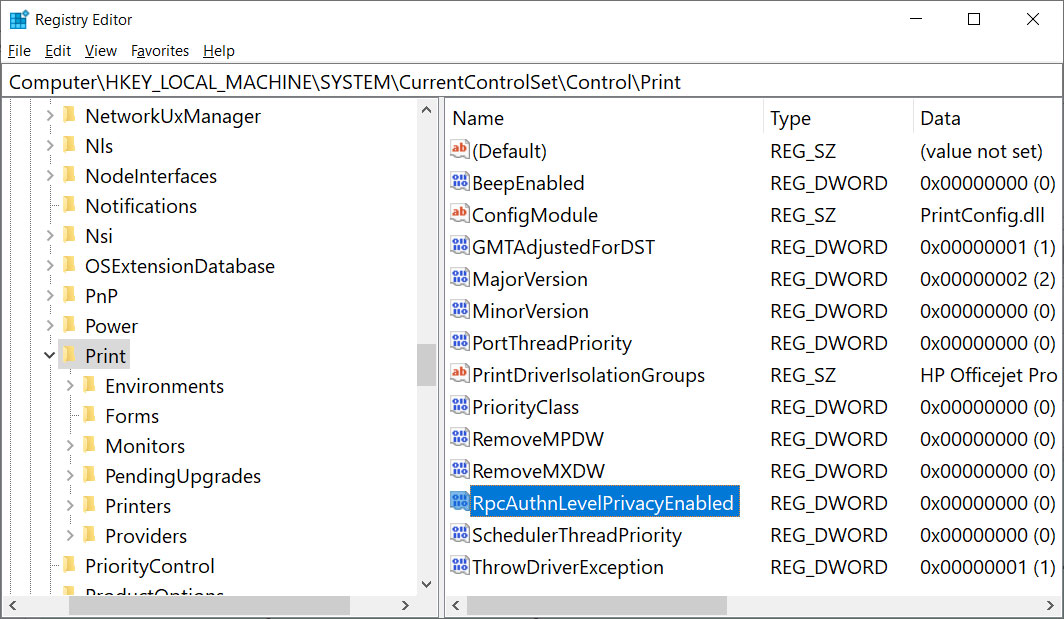
RpcAuthnLevelPrivacyEnabled mitigation disabled

Once you disable this mitigation, you will no longer be protected from the vulnerability, but it will hopefully allow you to print again.

If this does not solve your problem, use the enable-RpcAuthnLevel.reg to go back to the Windows defaults.


fonte original: https://www.bleepingcomputer.com/news/microsoft/how-to-fix-the-windows-0x0000011b-network-printing-error/


Leia Mais ►

Como Remover arquivos com nome grande!

13 de abril de 2017

Ao tentar remover um determinado arquivo ou diretório com o nome muito grande no Sistema Operacional MS Windows, você provavelmente não irá conseguir remover-lo recebendo o mensagem de erro: "O nome do arquivo é muito extenso".

Bom para resolver isso, você pode usar um liveCD com alguma distribuição do kernel Linux e remover. simples certo!

Bem, mas e caso você não tenha ou simplesmente não queira remover usando o linux, então vamos lá.

Abra o prompt de comando, entre no diretório que o arquivo está, e execute o comando abaixo:

rmdir /s <nome_do_diretorio>

Obs: Esse comando irá deletar o diretório e os arquivos que nele contém. Portanto sempre é bom lembrar, que é extremamente importante ter backup de seus arquivos, antes de realizar qualquer procedimento.

Ok, após o comando será excluído o arquivo.

Agora se você quer forçar a renomear o arquivo fica para um próximo post.


Espero ter ajudado.
Rogério Martins
Leia Mais ►

Mensagem de erro "0xC000009C"

31 de janeiro de 2017


Caso venha a receber esse erro isso pode significar que sua HD (Hard Disk) contém blocos danificados (bad blocks).

É extremamente importante sempre fazer o backup de seus arquivos importantes.

Para tentar contornar e utilizar por mais tempo essa HD tente passar o CHKDSK do windows ou utilize sistemas de recuperação de bad blocks como o regeneratorHDD entre outros.
Leia Mais ►

Mensagem de erro "0xC000009A"

30 de janeiro de 2017

Ao tentar instalar o Windows 7 Service Pack 1 (SP1) ou Windows Server 2008 R2 Service Pack 1 (SP1) em um computador que possui mais de 10 pacotes de idiomas instalados, o computador para de responder em uma tela preta. Além disso, você recebe uma mensagem de erro "0xC000009A".


Este problema ocorre porque o número de identificadores de chave de registro aberto para as subchaves que possuem o mesmo nome é limitado a 65.535 no registro. Cada pacote de idioma que é instalado no computador aumenta o número que a chave de registro aberto trabalha.

É necessário instalar uma atualização para resolver este problema antes de instalar o Windows 7 SP1 ou o Windows Server 2008 R2 SP1. 

https://support.microsoft.com/pt-br/help/2534366/-0xc000009a-error-message-when-you-try-to-install-windows-7-sp1-or-windows-server-2008-r2-sp1


Leia Mais ►

Corrigindo Erro 1935 na Instalação de programas

15 de abril de 2016

Ocorrência:


Na instalação do MS Office, Corel, Photosho e outros ocorre o erro 1935.


Solução:


Abra o terminal em modo administrador e informe o seguinte comando.

fsutil resource setautoreset true c:\


Leia Mais ►

Corrigindo - Erro APPCRASH no Painel de Controle

24 de fevereiro de 2016

Este tipo de problema ocorre pois existem alguns arquivos que são responsáveis por abrir o painel de controle e talvez algum software instalado possa ter inserido algum arquivo para abrir o aplicativo através do painel de controle e acabou gerando este erro.

Para solucionar, sugiro que efetue os passos abaixo.

Clique em Iniciar, logo após clique em Computador. Em seguida, abra o C:, logo após abra a pasta Windows e por fim, abra a pasta system32.

Verifique dentro desta pasta quais os arquivos existentes com a extensão .CPL

Os arquivos padrão do Windows Vista são:

appwiz.cpl
bthprops.cpl
collab.cpl
desk.cpl
Firewall.cpl
hdwwiz.cpl
igfxcpl.cpl
inetcpl.cpl
infocardcpl.cpl
intl.cpl
irprops.cpl
joy.cpl
main.cpl
mmsys.cpl
ncpa.cpl
powercfg.cpl
sysdm.cpl
TabletPC.cpl
telephon.cpl
timedate.cpl
wscui.cpl

Caso existam arquivos diferentes, clique com o botão direito sobre o arquivo e renomeie a extensão deste arquivo.

Por exemplo: Existe um arquivo XXX123.cpl. Clique com o botão direito, em seguida clique em Renomear e defina o nome como XXX123.old.

Após efetuar estes procedimentos, reinicie o computador e verifique se o Painel de Controle funciona normalmente.
Leia Mais ►

Windows Update erro 80244019

29 de dezembro de 2015

Para solucionar esse erro faça
primeiro execute a verificacao de erros do windows update
Diagnostico Windows Update Microsoft

Depois execute o windows update agent referente ao seu Sistema Operacional.

windows 7 32bits
windows 7 64bits
windows 8 32bits
windows 8 64bits


fonte: https://support.microsoft.com/pt-pt/kb/949104


caso a solução acima não resolveu seu problema faça:

1- No Prompt digite os comandos abaixo, e aperte a tecla enter depois de cada um deles.
A- net stop wuauserv
B- net stop cryptSvc
C- net stop bits
2 – Agora renomeie os arquivos abaixo, utilizando os seguintes comandos.
A- ren C:\Windows\SoftwareDistribution SoftwareDistribution.old
B- ren C:\Windows\System32\catroot2 Catroot2.old
Não esqueça de pressionar a tecla enter após cada comando.
3 – Vamos reativar os serviços parados digitando os comandos abaixo, e pressionando enter após cada um deles.
A- net start wuauserv
B- net start cryptSvc
C- net start bits
Feche o Prompt de Comando. Reinicie o computador, e clique em Verificar se há atualizações no Windows Update.
Leia Mais ►

ERROS MSVCR120 MSVCR110 MSVCR100 MSVCR90 ou MSVCR80

16 de dezembro de 2015


TABELA MICROSOFT VISUAL C


MSVCR120.dll / MSVCP120.dll – 

Microsoft Visual C + + 2013 ou 32bits ou 64bits


MSVCR110.dll / MSVCP110.dll – 

Microsoft Visual C + + 2012 ou 32bits ou 64bits


msvcr100.dll / msvcp100.dll – 

Microsoft Visual C + + 2010 ou 32bits ou 64bits


MSVCR90.dll / Msvcp90 . dll – 

Microsoft Visual C + + 2008 ou 32bits ou 64bits


MSVCR80.dll / MSVCP80.DLL – Microsoft Visual C + + 2005 ou LinkAlternativo

Leia Mais ►

Solução de problemas: bootmgr is compressed

29 de outubro de 2015

Caso tenha deparado com a mensagem "BOOTMGR is compressed" não entre em desespero,  vou explicar como corrigir.

Bootmgr is compressed

Vamos lá:

Você precisa do Disco do windows 7.

Vamos a recuperação usando o disco de recuperação ou Instalação do windows 7.
  1. Ligue o computador com o disco ou usb do windows e clique em Reparar o Computador
  2. Abra o Prompt de Comando
  3. Digite Bootrec /Fixboot
    Aguarde o até a mensagem de concluído.
  4. Digite Bootrec /Fixmbr
    Aguarde o até a mensagem de concluído.
  5. Reinicie o computador e seu problema está resolvido.

Leia Mais ►

Windows Update parou de funcionar (como corrigir)

28 de outubro de 2015


Você está tendo problemas para as atualizações do Windows Update.
Nesse caso sugiro que realize os passos abaixo:

Entre em Iniciar e digitar CMD

Clique com botão direito do mouse e selecione "Executar como administrador"


Dentro do Prompt de comando, digite os comandos:
Reg Delete "HKEY_LOCAL_MACHINE\SOFTWARE\Policies\Microsoft\Windows\WindowsUpdate" /f
Reg Delete "HKEY_CURRENT_USER\SOFTWARE\Policies\Microsoft\Windows\WindowsUpdate" /f

Reinicie o Sistema e verifique novamente o acesso ao Windows Update, realizando as configurações desejadas.
Poste se esses procedimentos solucionaram o caso.

Espero que ajude.
Até breve!
Leia Mais ►

Como Instalar UAA no Windows XP SP3

22 de outubro de 2015

How to install Microsoft HD Audio UAA on Windows XP SP3

This is the solution that I found.. it was strange, but it worked.. folow the steps>>
The Steps:
Download this software : kb888111xp2.exe
from here> http://drivers.softpedia.com/get/SOUND-CARD/OTHER-SOUNDCARDS/Microsoft-UAA-Bus-Driver-for-High-Definition-Audio.shtml
or
http://hotfixv4.microsoft.com/Windows%20XP/sp1/UAA_HD_Audio_OOB_update/5013/free/216954_intl_i386_zip.exe
or
http://hotfixv4.microsoft.com/Windows%20XP/sp2/UAA_HD_Audio_OOB_update/5013/free/216955_intl_i386_zip.exe

Open Regedit and go to :
HKEY_LOCAL_MACHINE\SYSTEM\CurrentControlSet\Control\Windows
Find CSDVersion Key
Legend:
100 (hex) means its SP1
200 (hex) means its SP2
300 (hex) means its SP3
Change CSDVersion from 300 to 200 and Restart
Install kb888111xp2.exe (Microsoft UAA Patch)
Change CSDVersion back to 300.
Restart
Install device drivers
Enjoy :)

fonte: http://computerboom.blogspot.com.br/2012/02/how-to-install-microsoft-hd-audio-uaa.html
Leia Mais ►

Solucionando Problemas: Perfil Temporario no Windows 7 (pt-BR)

20 de julho de 2015

Introdução


Bom galera voltando um pouco para o Windows XP. 

Quem já não teve que refazer um perfil de usuário devido a algum tipo de problema, em algum determinado momento na área de suporte.
Para realizar esse procedimento, antes de qualquer coisa você habilitava o Modo de Exibição para ( Mostrar arquivos , Pasta ou unidades ocultas) e você vai no perfil do usuário e renomear com (nome.old) e fazia o usuário logar novamente para recriar um novo perfil e transferia todos os arquivos do perfil antigo para o novo. 
Isso mudou no windows 7 vou mostrar o que acontece se renomear um perfil de um usuário comum de ( teste ) estou logado como Administrador .


Procedimento


Conforme o print abaixo renomei o perfil teste para teste.old 


Conforme o print abaixo, logando como usuário (teste). Observe, que ele cria um perfil Temporário  isso no windows XP não aconteceria.

Para que isso não aconteça no windows 7 temos que apagar a chave de registro, fazendo logoff e logando como admistrador novamente você mais em iniciar -> pesquisar programas e digite.


No editor do Regedit va em HKEY_LOCAL_MACHINE ->SOFTWARE->Microsoft->Windows NT dentro da pasta Windows NT expanda a guia CurrentVersion e procure pela pasta ProfileList expanda a pasta e procure pela pasta S-1-5-21 que contém o valor do usuário (Teste) do lado direito do editor de registro, Clique com o botão direito sobre a pasta e va em Excluir, vai pergutar se tem certeza que deseja excluir clique em sim.


Faça logoff no perfil de Administrador e entre com a conta de usuário teste novamente observe que agora, ira criar o perfil de Teste conforme o print abaixo 

Agora sera possível transferir arquivos de teste.old para o novo perfil teste, depois que for validado pelo usuário final que esta tudo ok.
A pasta teste.old poderá ser excluída do C: Users.


Fonte: http://social.technet.microsoft.com/wiki/contents/articles/5813.solucionando-problemas-perfil-temporario-no-windows-7-pt-br.aspx
Leia Mais ►

Não há Licenças para Área de Trabalho Remota.

6 de outubro de 2014

 Windows exibindo o erro quando acessa a área de trabalho remota:
"não há licenças de acesso para cliente da área de trabalho remota disponível para este computador"

Execute na maquina cliente o script:
Dim WSHShell
Set WSHShell = WScript.CreateObject("WScript.Shell")
WSHShell.Run "reg delete HKEY_LOCAL_MACHINE\SOFTWARE\Microsoft\MSLicensing /f", 0

Pronto!
Leia Mais ►

Permitindo acesso via RDP em um DC 2008 R2 a um usuário comum

27 de maio de 2014

1) Primeiramente vamos habilitar acesso via RDP em nosso DC. Para isso temos que acesse: Start > Control Painel > System and Security > System. Clicar em “Remote Settings” e habilitar a opção “Allow Connections only from computers Running Remote Desktop with Network Level Authentication(More Secure)“, em seguida clique no botão “Select User” e especifique o usuário ou grupo que terá acesso conforme abaixo:
RDP
2) Após habilitado Remote Desktop tente acessar o DC a partir de outro sistema utilizando Remote Desktop e verá a mensagem abaixo mostrando que ainda não é possível obter acesso. Isso ocorre pelo fato do usuário não ter o direito “Allow Logon Through Terminal Services“:
RDP
3) Por último é necessário atribuir o direito “Allow Logon Through Terminal Services“, para isso no DC clique em: “Start” > “Administrative Tools” > “Group Policy Management“. Edite a Politica “Default Domain Controller Policy“.
RDP
4) Clique em “Computer Configuration“, Policies, “Windows Settings“, “Security Settings“, “Local Policies“, “User Rights Assigment“, “Allow Logon Through Terminal Services” e inclua o usuário ou grupo que deseja permitir tal acesso. Sempre dê preferência para controlar direitos como esse através de grupos, isso facilita o processo de gerenciamento e posterior manutenção das configurações realizadas.
RDP
5) Após a realização das configurações acima atualize as configurações de GPO no DC executando o comando “gpupdate /force” com privilégios elevados visando atualizar as configurações, em seguida é só efetuar o teste através de qualquer computador da rede utilizando o “Remote Desktop Connection” conforme abaixo:
RDP

Pessoal, espero ter ajudado.
Caso tenha alguma dúvida ou sugestão sobre o procedimento acima descrito deixe seu comentário.
Obrigado e até a próxima.

fonte:http://tiagoluiz.com.br/2013/11/16/permitindo-acesso-via-rdp-em-um-dc-2008-r2-a-um-usuario-comum/
Leia Mais ►

Compartilhamento de diretorios sem dominio

Ao tentar abrir o diretorio \\ em alguma máquina que esta na rede você recebe a seguinte mensagem:
— — Windows Explorer— —
\\computador não está acessível. Talvez você não tenha permissão para usar este recurso de rede. Contate o administrador deste servidor para saber se você tem permissões de acesso.
Falha de logon: não foi concedido ao usuário o tipo de logon solicitado neste computador.
——————OK �——————
Estamos partindo do princípio de que você ja tenha as devidas permissões de segurança.
Para resolver este problema execute os seguintes passos:
- Habilite a conta “Convidado” no computador onde esta o compartilhamento (isso server também para impressoras compartilhadas);
-Altere as configurações de GPO. Vá em Iniciar/ Executar e digite: gpedit.msc.
-Será apresentado o “Console de Diretiva de Grupo“, expande as seguintes Pastas:
Configuração do Computador >Configuração do Windows >Configurações de Segurança >Diretivas Locais >Atribuição de Direito de Usuário.
- Do lado direito do Console, procure por “Negar acesso a este computador pela Rede e Acesso a este computador pela Rede” e remova a Conta Convidado.
-Também procure por “Acesso a este computador pela Rede” e insira a Conta Convidado.  Feche a janela e clique em Iniciar/ Executar e digite “gpupdate /force” para atualizar as diretivas.
Essa dica certamente irá lhe poupar algumas horas de trabalho.
Fonte: http://blog.advancesc.com.br/?p=192
Leia Mais ►

Veja outras Publicações