Mostrando postagens com marcador Dicas Windows. Mostrar todas as postagens

Windows 7 SP1 Convenience Rollup

7 de janeiro de 2019


Instalação do pacote de atualizações do windows 7

http://www.catalog.update.microsoft.com/Search.aspx?q=3125574


é necessario ter o Service Pack 1 instalado.


Obrigado
Leia Mais ►

Feche aplicativos abertos WINDOWS 8,8.1,10


Como o Windows 8 foi feito tendo em mente tablets e telas sensíveis ao toque, os aplicativos que usam a interface Metro não possuem a opção de fechar. Ao invés disso, você tem a opção de minimizá-los e deixá-los rodar em segundo plano, o que acaba consumindo memória.

Para fechar um programa aberto, você deve clicar na parte central do topo da tela e arrastar a tela do aplicativo para baixo. E para ver a lista de programas abertos, basta levar a seta do mouse até o canto superior esquerdo e em seguida descer. Clique e arraste a imagem do programa desejado para baixo para fechá-lo.

Você também pode configurar o sistema para limpar automaticamente essa lista de aplicativos. Para isso, pressione "Windows + C" no teclado, vá em "Configurações" e clique em "Mudar configurações do computador".

O painel de controle do modo Metro aparecerá. Lá, clique na opção "Geral" e desmarque a opção "Permitir alternância entre aplicativos abertos".


Com essas medidas, seu sistema ficará bem mais rápido e você poderá aproveitar ainda mais o Windows 8.

fonte: https://canaltech.com.br/dica/windows-8/deixe-seu-windows-8-mais-rapido-em-5-passos/
Leia Mais ►

Inicialização Rápida WINDOWS 8, 8.1, 10


Essa é uma função interessante e que já deve vir ativada de fábrica. Basicamente, ela salva alguns processos que estão na memória no HD quando o sistema é desligado. Ao ligar o Windows novamente, o sistema não precisa executar os vários scripts de inicialização desses processos, carregando-os diretamente do disco rígido.

Para verificar e/ou ativar o recurso, aperte a tecla do Windows, digite "Painel de Controle". Ao abrir o painel, clique em Hardware e Sons -> Opções de Energia. Então, no menu da esquerda, clique em "Escolher a função dos botões de energia". Procure, no final da lista, a opção "Inicialização Rápida" e ative-a.


fonte:
https://canaltech.com.br/dica/windows-8/deixe-seu-windows-8-mais-rapido-em-5-passos/
Leia Mais ►

Transformar Windows 7 em AIO (all in one)

5 de julho de 2017


Dentro do diretório source do disco de instalação

Remova o arquivo ei.cfg


Pronto, quando for realizar a instalação do S.O será perguntado qual versão você deseja instalar.

Outro detalhe importante, com essa dica você transforma seu win 32bits ou 64btis em AIO, e não junta ambos os S.O. para isso é necessário realizar outro procedimento.

Leia Mais ►

Restaurando os Icones utilizando FileTypesMan

26 de fevereiro de 2016


Pesquisando um pouco na Internet encontrei um Software chamado FileTypesMan que possibilita alterar ícones de diversas extensões na maquina.
Como muitas pessoas estão com problema no Office resolvi postar um tutorial passo á passo ensinando a como restaurar o ícones de extensões utilizando o FileTypesMan

Primeiramente faça o Download do Software FileTypesMan
FileTypesMan(Sistema Operacional 32bits)
FileTypesMan X64(Sistema operacional 64bits)
Para maiores informações á respeito do FileTypesMan visite o Site do Desenvolvedorhttp://www.nirsoft.net/utils/file_types_manager.html

Procure pela extensão do arquivo, neste exemplo estarei abordando extensões do Microsoft Office, devido a grande solicitação no Blog para solucionar o problema.
Para identificação mais rápida, clique no ícone clip_image001(find) localizado o no menu superior do Software e pesquise a extensão desejada, no meu caso estarei pesquisando um arquivo .doc
image

Após identificar a extensão, de um duplo clique em cima da extensão.
image

Na tela para editar o tipo do arquivo, selecione o ícone padrão utilizando o campo “Default Icon”, clicando no botão do campo, conforme a imagem abaixo.
image

Clicando no botão “Brownse…” procure pelo Ícone do Office no diretório C:\Windows\Installer\{90140000-003D-0000-0000-0000000FF1CE}\wordicon.exee selecione o ícone conforme a imagem abaixo.
image

Repita o mesmo procedimento para todas as extensões que estão com o mesmo problema do ícone.
Para ajudar, estou colocando abaixo o caminho das extensões dos arquivos do Word e Excel.
Caso alguém precise de outros caminhos, pode solicitar que eu coloco aqui no blog


Word
.doc
C:\Windows\Installer\{90140000-003D-0000-0000-0000000FF1CE}\wordicon.exe,1
.dochtml
C:\Windows\Installer\{90140000-003D-0000-0000-0000000FF1CE}\wordicon.exe,11
.docm
C:\Windows\Installer\{90140000-003D-0000-0000-0000000FF1CE}\wordicon.exe,15
.docmhtml
C:\PROGRA~2\MICROS~3\Office14\WINWORD.EXE,-16
.docx
C:\Windows\Installer\{90140000-003D-0000-0000-0000000FF1CE}\wordicon.exe,13
.docxml
C:\Windows\Installer\{90140000-003D-0000-0000-0000000FF1CE}\wordicon.exe,12
.dot
C:\Windows\Installer\{90140000-003D-0000-0000-0000000FF1CE}\wordicon.exe,2
.dothtml
C:\Windows\Installer\{90140000-003D-0000-0000-0000000FF1CE}\wordicon.exe,9
.dotm
C:\Windows\Installer\{90140000-003D-0000-0000-0000000FF1CE}\wordicon.exe,16
.dotx
C:\Windows\Installer\{90140000-003D-0000-0000-0000000FF1CE}\wordicon.exe,14

Excel
.xlsC:\Windows\Installer\{90140000-003D-0000-0000-0000000FF1CE}\xlicons.exe,28
.xlshtml
C:\Windows\Installer\{90140000-003D-0000-0000-0000000FF1CE}\xlicons.exe,26
.xlsm
C:\Windows\Installer\{90140000-003D-0000-0000-0000000FF1CE}\xlicons.exe,30
.xlsmhtml
C:\PROGRA~2\MICROS~3\Office14\EXCEL.EXE,-277
.xlsx
C:\Windows\Installer\{90140000-003D-0000-0000-0000000FF1CE}\xlicons.exe,1
.xlt
C:\Windows\Installer\{90140000-003D-0000-0000-0000000FF1CE}\xlicons.exe,29
.xlthtml
C:\Windows\Installer\{90140000-003D-0000-0000-0000000FF1CE}\xlicons.exe,14
.xltm
C:\Windows\Installer\{90140000-003D-0000-0000-0000000FF1CE}\xlicons.exe,31
.xltx
C:\Windows\Installer\{90140000-003D-0000-0000-0000000FF1CE}\xlicons.exe,4
.xlw
C:\Windows\Installer\{90140000-003D-0000-0000-0000000FF1CE}\xlicons.exe,7
.xlxml
C:\PROGRA~2\MICROS~3\Office14\EXCEL.EXE,-282


Fonte Original: http://www.jpandrade.com.br/restaurando-os-icones-utilizando-filetypesman/


Leia Mais ►

Verificando Drivers da Microsoft Ativos. (Command)

12 de fevereiro de 2016

Algumas vezes alguns drives podem causar erros em seu Sistema Operacional, outras vezes alguns drives podem causar lentidão no boot do S.O.

No Windows 7 para ver quais drivers da Microsoft estão ativos faça:

Abra o Prompt de comando
Digite pnputil -e

para desabilitar o drive execute.
pnputil -d [nome do arquivo INF]

Obs: Caso o windows avisar que está em uso, você pode usar o -f para forçar.
pnputil -f -d [nome do arquivo INF]


Não esqueça de criar um ponto de restauração antes.
Leia Mais ►

Limpando arquivo pagefile.sys

14 de janeiro de 2016

Caso precisem mover ou limpar o arquivo pagefile.sys, responsável por armazenar o Swap (Memória Virtual) do Windows e mesmo após setar nas propriedades avançadas, o arquivo pagefile.sys não diminuir, faça o seguinte procedimento:

1.Abra o Regedit
2.Localize a chave HKEY_LOCAL_MACHINE\SYSTEM\CurrentControlSet\Control\Session Manager\Memory Management
3.Procure por ClearPageFileAtShutdown, caso não exista, vá para o passo 4, caso exista, vá para o passo 6
4.Crie uma nova chave DWORD
5.Nomeie como ClearPageFileAtShutdown
6.Defina o valor para 1
7.Feche o Regedit e reinicie a máquina.

Descrição

Esta entrada ClearPageFileAtShutdown permite aticar ou desativar a limpeza do Pagefile automaticamente a cada Restart.

Para ativar Coloque valor 1, para desativar, valor 0 (zero)

Espero que lhes seja útil. Fico por aqui e até a próxima!


http://www.purainfo.com.br
Leia Mais ►

Mapear Unidade de Rede com um FTP

29 de outubro de 2015


mapear unidade de rede
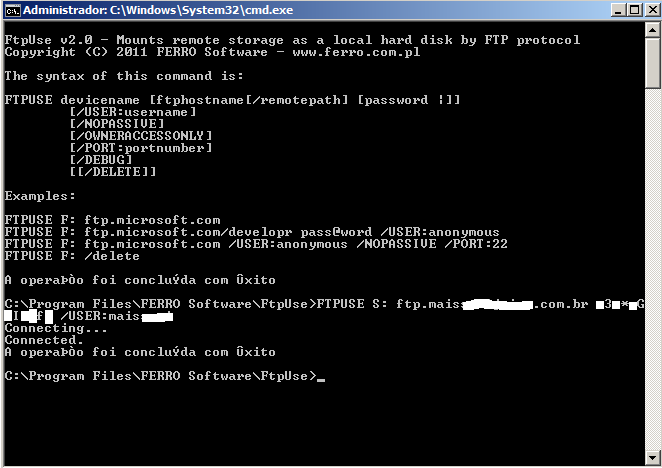
Problema: Tenho um servidor FTP, porém quero ele como uma unidade mapeada de rede.
Solução: FTPUse.exe
Procedimento: Baixar o FTPUse (link abaixo), instale (instalação bastante simples), no final ele pergunta se quer executar o FTPUse.
O comando é simples:
FTPUse LetraASerMapeada ServidorFTP Senha /USER:User
Ex.:
FTPUse Z: ftp.meuserver.com s3nh4 /USER:Admin

Leia Mais ►

Como abrir ou imprimir mais de 15 arquivos de uma vez

30 de abril de 2015

Como abrir mais de 15 arquivos de uma vez

Se você percebeu que não consegue abrir mais de 15 arquivos selecionados de uma só vez no Windows e achou que o problema pode ser no programa de PDF ou  visualizador de imagem e etc,não se preocupe isso na verdade é uma proteção do Windows.Mas podemos alterar isso de uma forma simples é rápida como abrir mais de 15 arquivos de uma vez.
Vamos deixar aqui duas opções um método automático e outro manualmente, veja qual te atende melhor,vamos lá.
Primeira Opção:
Baixar Script pronto que adiciona uma chave no registro e desbloqueia para abrir ou imprimir mais de 15 arquivos.Nesse caso o script vai aumentar de o limite 15 para 50,visto que ao abrir um numero muito grande de arquivos pode travar ou causar lentidão na hora de abrir os arquivos de uma só vez.
É só salvar e executar.
Segunda Opção:
Na barra de pesquisa do Windows digite ” regedit ” em seguida enter ou clique no ícone.
Assim que abrir a janela se preferir pode fazer uma copia de segurança do registro onde você vai fazer as alterações,clique com o botão direito em cima da pasta “HKEY_CURRENT_USER” e depois Exportar,salve o arquivo onde desejar.Para restaurar basta dar dois clique no arquivo.Pronto vamos lá.
Como abrir mais de 15 arquivos de uma vezAbra o caminho [HKEY_CURRENT_USERSoftwareMicrosoftWindowsCurrentVersionExplorer]
Clique sobre a pasta Explorer, é aqui onde iremos adicionar uma chave que habilita a opção para abrir ou imprimir mais de 15 arquivos.
Clique com o Botão direito no mouse – Novo e depois Valor DWORD (32 bits),adicione o nome desse Valor de  MultipleInvokePromptMinimum,em seguida abra esse novo Valor.
No Campo Dados do valor é a quantidade de arquivos que você quer habilitar para abrir de uma só vez. ( recomendamos 50,pois um numero muito alto pode causar lentidão ou até travar na hora de abrir ). Depois em Base mude para Decimal de OK, feche e faça Logoff no computador.

Como abrir mais de 15 arquivos de uma vez
Ao logar novamente veja o resultado.
Como abrir mais de 15 arquivos de uma vezQualquer modificação feita no seu computador é por sua conta e risco.

fonte: http://operacaodigital.blog.br/como-abrir-mais-de-15-arquivos-de-uma-vez/
Leia Mais ►

140 comandos para executar do Windows

28 de janeiro de 2015


140 comandos que podem ser utilizados a partir do executar do Windows

Aplicação = Comando

  • Abre filtro AC3 (se instalado) = ac3filter.cpl
  • Acerca do Windows (Ver a versão do Windows) = winver
  • Actualizações automáticas = wuaucpl.cpl
  • Adicionar ou remover programas = appwiz.cpl
  • Administrador da origem de dados de ODBC = odbccp32.cpl
  • Ajuda e suporte = msinfo32
  • Armazenamento amovível = ntmsmgr.msc
  • Assistente de acessibilidade = accwiz
  • Assistente de câmara ou scanner = wiaacmgr
  • Assistente de configuração de rede = netsetup.cpl
  • Assistente de cópia de segurança ou restauro = ntbackup
  • Assistente de ligação à Internet = icwconn1 / inetwiz
  • Assistente de transferência de definições e de ficheiros = migwiz
  • Assistente de transferência de ficheiros do Bluetooth = fsquirt
  • Assistente para adicionar hardware = hdwwiz.cpl
  • Calculadora= calc
  • Centro de segurança do Windows = wscui.cpl
  • Certificados = certmgr.msc
  • Cliente Telnet = telnet
  • Configuração de protocolo de Internet (apagar informações de DNS ) = ipconfig /flushdns
  • Configuração de protocolo de Internet (Todas as conexões ) = ipconfig /release
  • Configuração de protocolo de Internet (ver DNS ) = ipconfig /displaydns
  • Configuração de protocolo de Internet (ver tudo) = ipconfig /all
  • Configuração de protocolo de Internet (Modificar DHCP Class ID) = ipconfig /setclassid
  • Configuração do IP = ipconfig
  • Conjunto de politicas resultante (XP Prof) = rsop.msc
  • Constas de utilizadores = nusrmgr.cpl
  • Controladores de jogos = joy.cpl
  • Definições da segurança local = secpol.msc
  • Desfragmentador do disco = dfrg.msc
  • Desliga o utilizador do Windows = logoff
  • Editor de carácter privado = eudcedit
  • Editor de configuração do sistema = sysedit
  • Editor de registo = regedit / regedit32
  • Encerramento do Windows = shutdown
  • Explorador do Windows = explorer
  • Ferramenta de diagnóstico do Direct X = dxdiag
  • Ferramenta de importação de livro de endereços = wabmig
  • Ferramenta de remoção de software malicioso Microsoft Windows = mrt
  • Ferramentas administrativas = control admintools
  • Firewall do Windows = firewall.cpl
  • Fontes = fonts
  • Gestão de computadores = compmgmt.msc
  • Gestão de discos = diskmgmt.msc
  • Gestor de dispositivos = devmgmt.msc
  • Gestor de objectos – pacote = packager
  • Gestor de partições do disco = diskpart
  • Gestor de tarefas do Windows = taskmgr
  • Gestor de utilitários = utilman
  • Gestor de verificador de controladores = verifier
  • HyperTerminal = hypertrm
  • Iexpress Wizard = iexpress
  • Impressoras e faxes = control printers
  • Infra-estrutura de gestão do Windows = wmimgmt.msc
  • Iniciar Windows Update = wupdmgr
  • Itens a sincronizar = mobsync
  • Internet Explorer = iexplore
  • Introdução do Windows XP = tourstart
  • Jogo de cartas Copas = mshearts
  • Jogo de cartas FreeCell = freecell
  • Jogo de cartas Spider Solitare = spider
  • Jogo Minesweeper = winmine
  • Ligação ao ambiente de trabalho remoto = mstsc
  • Ligações de rede = ncpa.cpl / control netconnections
  • Limpeza do disco = cleanmgr
  • Linha de comandos = cmd
  • Lista telefónica = rasphone
  • Livro de endereços = wab
  • Mapa de caracteres = charmap
  • Marcador telefónico = dialer
  • Microsoft Access (se instalado ) = access.cpl
  • Microsoft Chat = winchat
  • Microsoft Excel (se instalado ) = excel
  • Microsoft Frontpage (se instalado ) = frontpg
  • Microsoft Movie Maker = moviemk
  • Microsoft Paint = mspaint
  • Microsoft Powerpoint (se instalado ) = powerpnt
  • Microsoft Word (se instalado ) = winword
  • Nero (se instalado) = nero
  • Netmeeting = conf
  • Notepad = notepad
  • Nview Desktop Manager (se instalado) = nvtuicpl.cpl
  • Opções de acessibilidade = access.cpl
  • Opções de pastas = control folders
  • Opções regionais e de idioma = intl.cpl
  • Outlook Express = msimn
  • Painel de controlo = control
  • Painel de controlo Direct X (se instalado) = directx.cpl
  • Painel de controlo Java (se instalado) = jpicpl32.cpl
  • Paint = pbrush
  • Partilhas DDE = ddeshare
  • Pasta de impressoras = printers
  • Pastas partilhadas = fsmgmt.msc
  • Pedidos do operador de armazenamento amovível = ntmsoprq.msc
  • Performance Monitor = perfmon
  • Performance Monitor = perfmon.msc
  • Phone and Modem Options = telephon.cpl
  • Pinball para Windows = pinball
  • Politica de grupo (XP Prof) = gpedit.msc
  • Power Configuration = powercfg.cpl
  • Procura rápida (quando ligada) = findfast.cpl
  • Propriedade des visualização = control color
  • Propriedades da internet = inetcpl.cpl
  • Propriedades de data e hora = timedate.cpl
  • Propriedades de senhas = password.cpl
  • Propriedades de som e dispositivos de áudio = mmsys.cpl
  • Propriedades de visualização = control desktop/desk.cpl
  • Propriedades do rato = main.cpl / control mouse
  • Propriedades do sistema = sysdm.cpl
  • Propriedades do teclado = control keyboard
  • Protecção de base de dados do Windows = syskey
  • Protecção de ficheiros do Windows (analisar em cada arranque) sfc /scanboot
  • Protecção de ficheiros do Windows (analisar no próximo arranque) = sfc /scanonce
  • Protecção de ficheiros do Windows (analisar) = sfc /scannow
  • Protecção de ficheiros do Windows (repor configuração de fábrica) = sfc /revert
  • Quicktime (se instalado) = QuickTime.cpl
  • Real Player (se instalado) = realplay
  • Scanners e câmaras = sticpl.cpl
  • Serviço de indexação = ciadv.msc
  • Serviços = services.msc
  • Serviços componentes = dcomcnfg
  • Tarefas agendadas = control schedtasks
  • Teclado de ecrã = osk
  • Tipos de letra = control fonts
  • Tweak UI (se instalado ) = tweakui
  • Utilitário de configuração do sistema = msconfig
  • Utilitário de rede do cliente de SQL Server = cliconfg
  • Utilitário de verificação de ficheiros do sistema = sfc
  • Utilitário de verificação do disco = chkdsk
  • Utilitário Dr. Watson para o Windows = drwtsn32
  • Utilizadores e grupos locais = lusrmgr.msc
  • Verificação de assinatura do ficheiro = sigverif
  • Visualizador da área de armazenamento = clipbrd
  • Visualizador de aplicações de java (se instalado) = javaws
  • Visualizador de eventos = eventvwr.msc
  • Windows Magnifier = magnify
  • Windows Media Player = wmplayer
  • Windows Messenger (Executar MSN) = msmsgs
  • Windows XP Tour Wizard (Tour Windows) = tourstart
  • Wordpad = write
Leia Mais ►

Veja outras Publicações