ERRO COM SFC

11 de janeiro de 2023

 Para corrigir erros encontrados pelo utilitário SFC (System File Checker) do Windows, você pode executar uma variedade de comandos no prompt de comando. Um dos comandos mais úteis é o "sfc /scannow". Este comando irá escanear todos os arquivos do sistema e tentar substituir quaisquer arquivos corrompidos ou ausentes com uma cópia válida do cache de arquivos de sistema. Se o sfc não conseguir corrigir um erro, você pode tentar usar o comando "dism /online /cleanup-image /restorehealth" no prompt de comando. Esse comando tentará baixar e substituir quaisquer arquivos corrompidos ou ausentes a partir do Windows Update.

Se o comando DISM apresentar erro clique aqui


Leia Mais ►

ERRO NO DISM

 Se o comando "dism /online /cleanup-image /restorehealth" retornar um erro, existem algumas coisas que você pode tentar para corrigir o problema. Uma das principais causas de erro é a falta de arquivos necessários para reparar a imagem do sistema. Nesse caso, você pode tentar montar a imagem do sistema de sua mídia de instalação do Windows e executar o comando novamente. Outra possível causa de erro é um problema com a conexão de rede. Certifique-se de que você tenha uma conexão estável e confiável à internet antes de executar o comando.

Se essas soluções não funcionarem, você pode tentar: -Verifique se existe atualizações críticas do Windows pendentes e instale-as -Verifique se você está executando o comando com privilégios de administrador -Executar novamente comando sfc /scannow antes do dism /online /cleanup-image /restorehealth

Leia Mais ►

Show Detailed (Verbose) Information While Windows Starts/Shutdown [How To]

31 de maio de 2022


  • Press Windows Key + R to open the Run dialog box, type regedit and press Enter to open the Registry EditorWindows 7 and Vista users will get UAC prompt, click Yes, to open the Registry Editor.

  • Now, browse to the following key:

    HKEY_LOCAL_MACHINE\SOFTWARE\Microsoft\Windows\CurrentVersion\Policies\System

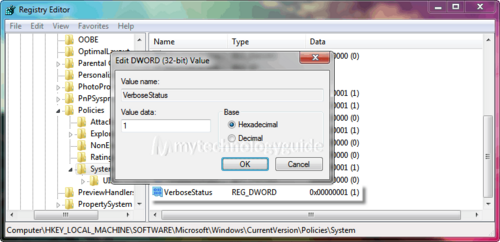
  • In the right pane, right-click and select New > DWORD (32-bit) Value or DWORD value and name it as VerboseStatus.

  • Double-click on VerboseStatus DWORD to set its value as 1 with base as Hexadecimal.

    enable-verbose-messages

  • Now, Windows will display detailed information during start-up and shutdown.

  • If you want to disable verbose display, simply set the value of VerboseStatus as 0 instead of 1.

Simple isn’t it? Now you can easily find what is wrong with Windows and disable the service or program that is causing trouble. Share your views through comments below about this tip!

Leia Mais ►

Veja outras Publicações