Desativar UAC

9 de fevereiro de 2023


Desativar UAC via Painel de controle

Clique no Menu Iniciar, e em seguida Painel de Controle

No Painel de controle>>Contas de usuário e segurança familiar>>Contas de Usuário>>Alterar configurações de Controle de conta de usuário.

Na janela configurações de Controle de conta de usuário, deslize a barra do controle de notificação para Nunca notificar, e dê OK.
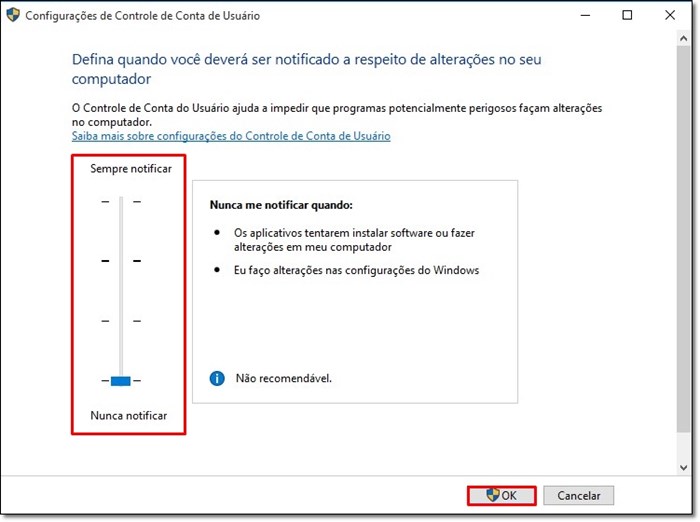
Confirmar operação quando surgir a janela de Controle de Contas de Usuário

Pronto o UAC foi desativado!

Desativação do UAC Via Run Command ou Comando Executar


Acessar a opção executar, via barra de pesquisa ou ícone

Na barra do comando executar digite:

useraccountcontrolsettings

ou

C:\Windows\System32\UserAccountControlSettings.exe

Desativar UAC via Prompt de comando ou CMD

Acessar o prompt de comando como administrador (run as administrator) e executar os seguintes comandos:

Comando para desativar UAC pelo prompt de comando ou CMD

C:\Windows\System32\cmd.exe /k %windir%\System32\reg.exe ADD HKLM\SOFTWARE\Microsoft\Windows\CurrentVersion\Policies\System /v EnableLUA /t REG_DWORD /d 0 /f 

Comando para ativar UAC pelo prompt de comando ou CMD

C:\Windows\System32\cmd.exe /k %windir%\System32\reg.exe ADD  HKLM\SOFTWARE\Microsoft\Windows\CurrentVersion\Policies\System /v  EnableLUA /t REG_DWORD /d 1 /f

Leia Mais ►

ERRO COM SFC

11 de janeiro de 2023

 Para corrigir erros encontrados pelo utilitário SFC (System File Checker) do Windows, você pode executar uma variedade de comandos no prompt de comando. Um dos comandos mais úteis é o "sfc /scannow". Este comando irá escanear todos os arquivos do sistema e tentar substituir quaisquer arquivos corrompidos ou ausentes com uma cópia válida do cache de arquivos de sistema. Se o sfc não conseguir corrigir um erro, você pode tentar usar o comando "dism /online /cleanup-image /restorehealth" no prompt de comando. Esse comando tentará baixar e substituir quaisquer arquivos corrompidos ou ausentes a partir do Windows Update.

Se o comando DISM apresentar erro clique aqui


Leia Mais ►

ERRO NO DISM

 Se o comando "dism /online /cleanup-image /restorehealth" retornar um erro, existem algumas coisas que você pode tentar para corrigir o problema. Uma das principais causas de erro é a falta de arquivos necessários para reparar a imagem do sistema. Nesse caso, você pode tentar montar a imagem do sistema de sua mídia de instalação do Windows e executar o comando novamente. Outra possível causa de erro é um problema com a conexão de rede. Certifique-se de que você tenha uma conexão estável e confiável à internet antes de executar o comando.

Se essas soluções não funcionarem, você pode tentar: -Verifique se existe atualizações críticas do Windows pendentes e instale-as -Verifique se você está executando o comando com privilégios de administrador -Executar novamente comando sfc /scannow antes do dism /online /cleanup-image /restorehealth

Leia Mais ►

Veja outras Publicações